Domain wechselstempel.de kaufen?
Wir ziehen mit dem Projekt
wechselstempel.de um.
Sind Sie am Kauf der Domain
wechselstempel.de interessiert?
domain@kv-gmbh.de · 0541-91531010
Domain wechselstempel.de kaufen?
Wie formatiere ich den Seitenrand des Inhaltsverzeichnisses?
Um den Seitenrand des Inhaltsverzeichnisses zu formatieren, kannst du die Seitenränder im Dokument anpassen. Gehe dazu auf den Reiter "Layout" und wähle "Seitenränder". Dort kannst du die gewünschten Werte für den Seitenrand einstellen. Achte darauf, dass du die Einstellungen für das Inhaltsverzeichnis separat von den restlichen Seitenrändern festlegst. **
Wie groß sollte der Seitenrand bei einer Hausarbeit sein?
Der Seitenrand bei einer Hausarbeit sollte in der Regel 2,5 bis 3 cm betragen. Dies ermöglicht ausreichend Platz für Korrekturen und Anmerkungen seitens des Dozenten. Es ist jedoch wichtig, die spezifischen Formatierungsrichtlinien der jeweiligen Hochschule oder des Fachbereichs zu überprüfen, da diese variieren können. **


Ähnliche Suchbegriffe für Seitenrand
Top-Angebote
Produkte zum Begriff Seitenrand:
-
König, Christoph: KreativitätKreativität , Lektüren von Rilkes 'Duineser Elegien' , Kühlereinfüllstutzen &-Deckel > Kühlung , Auflage: 2. Auflage, Erscheinungsjahr: 20231025, Produktform: Leinen, Autoren: König, Christoph, Auflage: 23002, Auflage/Ausgabe: 2. Auflage, Seitenzahl/Blattzahl: 248, Abbildungen: ca. 9 farbige, Themenüberschrift: LITERARY CRITICISM / Comparative Literature, Keyword: 20. Jahrhundert; Avantgarde; Epilog; Fragmentarisches; Gedichte; Gedichtzyklus; Hermeneutik; Krankheit; Kunst; Liebe; Literaturwissenschaft; Lyrik; Moderne; Redlichkeit; Skepsis; Tod; Verstehen; Werkkomplex; Zauberei; lyrisches Subjekt, Fachschema: Gedicht / Lyrik~Lyrik, Fachkategorie: Einzelne Dichter~Literaturwissenschaft, allgemein, Sprache: Deutsch, Zeitraum: Erste Hälfte 20. Jahrhundert (1900 bis 1950 n. Chr.), Warengruppe: HC/Literaturwissenschaft/Allgemeines, Lexika, Fachkategorie: Moderne und zeitgenössische Lyrik (ab 1900), Thema: Verstehen, Text Sprache: ger, UNSPSC: 49019900, Warenverzeichnis für die Außenhandelsstatistik: 49019900, Verlag: Wallstein Verlag GmbH, Verlag: Wallstein Verlag GmbH, Verlag: Wallstein-Verlag GmbH Verlag und Werbung, Länge: 226, Breite: 146, Höhe: 22, Gewicht: 450, Produktform: Gebunden, Genre: Geisteswissenschaften/Kunst/Musik, Genre: Geisteswissenschaften/Kunst/Musik, Herkunftsland: DEUTSCHLAND (DE), Katalog: deutschsprachige Titel, Katalog: Gesamtkatalog, Katalog: Kennzeichnung von Titeln mit einer Relevanz > 30, Katalog: Lagerartikel, Book on Demand, ausgew. Medienartikel, Relevanz: 0100, Tendenz: +1, Unterkatalog: AK, Unterkatalog: Bücher, Unterkatalog: Hardcover, Unterkatalog: Lagerartikel, WolkenId: 289194330,00 €*Versand: 0,00 €Sichere Weiterleitung zum Anbieter


-
Wie kann der Seitenrand in Outlook 2013 eingestellt werden?
Um den Seitenrand in Outlook 2013 einzustellen, öffnen Sie eine neue E-Mail und klicken Sie auf die Registerkarte "Datei". Wählen Sie dann "Optionen" und gehen Sie zum Abschnitt "E-Mail". Dort finden Sie die Option "Nachrichtenformat" und können den Seitenrand unter "Nachrichtenformat bearbeiten" anpassen. **
-
Wie kann der Seitenrand in Word richtig eingestellt werden?
Um den Seitenrand in Word richtig einzustellen, öffnen Sie das Dokument und klicken Sie auf das Layout-Registerkarte. Dort finden Sie die Option "Seitenränder". Klicken Sie darauf und wählen Sie die gewünschten Seitenränder aus den vorgegebenen Optionen oder passen Sie die Werte manuell an. **
-
Wie kann man in LibreOffice Writer einen Seitenrand einstellen?
Um einen Seitenrand in LibreOffice Writer einzustellen, klicke auf "Format" in der Menüleiste und wähle "Seite". Im Dialogfenster "Seite" kannst du dann die gewünschten Werte für den Seitenrand eingeben. **
-
Was ist das Problem mit dem Seitenrand beim Drucken?
Das Problem mit dem Seitenrand beim Drucken kann verschiedene Ursachen haben. Es kann sein, dass die Druckereinstellungen nicht korrekt konfiguriert sind und der Drucker die Seitenränder nicht richtig erkennt. Es kann auch sein, dass das Dokument selbst nicht richtig formatiert ist und die Inhalte zu nah am Seitenrand liegen. In einigen Fällen kann es auch an der Software liegen, die zum Drucken verwendet wird. **

Wie entferne ich den Seitenrand beim Drucken in Word?
Um den Seitenrand beim Drucken in Word zu entfernen, öffnen Sie das Dokument und klicken Sie auf "Datei" und dann auf "Drucken". Wählen Sie unter "Einstellungen" die Option "Seitenränder" aus und stellen Sie die Ränder auf "Keine" ein. Bestätigen Sie die Änderungen und drucken Sie das Dokument aus. **
Wie entferne ich den Seitenrand komplett in MS Word?
Um den Seitenrand komplett zu entfernen, gehe in MS Word zu "Seitenlayout" und dann zu "Seitenränder". Wähle "Benutzerdefinierte Seitenränder" aus und setze alle Werte auf 0. Klicke dann auf "OK", um die Änderungen zu übernehmen und den Seitenrand vollständig zu entfernen. **
Top-Angebote
Produkte zum Begriff Seitenrand:
-
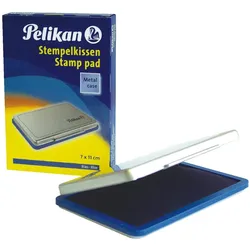
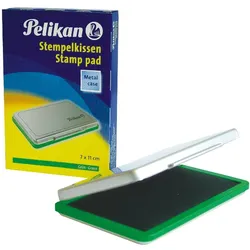
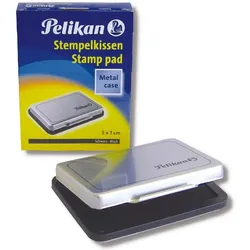
Pelikan, Stempel, StempelkissenDas Stempelkissen von Pelikan ist ein hochwertiges Produkt, das für eine Vielzahl von Stempelprojekten geeignet ist. Es bietet eine zuverlässige und gleichmässige Tintenabgabe, die für klare und präzise Abdrucke sorgt. Das Kissen ist in einem robusten Metallgehäuse untergebracht, das nicht nur für Langlebigkeit sorgt, sondern auch eine praktische Farbanzeige bietet, die es einfach macht, die verwendete Farbe zu identifizieren. Das Stempelkissen ist nachfüllbar, was eine nachhaltige Nutzung ermöglicht und die Notwendigkeit reduziert, das gesamte Produkt zu ersetzen. Mit einer grosszügigen Stempelfläche von 110 x 70 mm ist es ideal für verschiedene Anwendungen, sei es im Büro, in der Schule oder für kreative Projekte zu Hause. - Robustes Metallgehäuse mit praktischer Farbanzeige - Nachfüllbar für nachhaltige Nutzung - Getränkt und ohne Öl für saubere Abdrucke - Grosszügige Stempelfläche von 110 x 70 mm.50,09 €*Versand: 0,00 €Sichere Weiterleitung zum Anbieter
-
Raum für KreativitätRaum für Kreativität , Ob im Großunternehmen, Forschungslabor, Co-Working-Space, Atelier oder in der Produktionshalle - die Welt der Arbeit verändert sich heute in höherem Tempo als je zuvor. Die Architektur reagiert darauf mit flexiblen Arbeitswelten, die Kreativität fördern und die Werte des Unternehmens in den Mittelpunkt stellen. Von der Rückzugsnische zum Marktplatz für Ideen schafft sie Identifikationsräume und Orte der formellen und informellen Zusammenarbeit. Gerade weil hybrides Arbeiten inzwischen in vielen Bereichen zur Selbstverständlichkeit geworden ist, braucht es gebaute Umgebungen, die auf alle Varianten des internen wie interdisziplinären Austauschs und der Kommunikationsmöglichkeiten der NutzerInnen eingehen. Biophile Innenraumgestaltung ist dabei ebenso wichtig wie der Einsatz von nachhaltigen Werkstoffen. Das gilt für vielfältige Raumkonstellationen in der Unternehmenswelt, im Mixed-Use und Co-Working-Space, wie auch im Handwerk, der Produktion und der Forschung. Das Kompendium 'Raum für Kreativität. Arbeitswelten im Wandel.' widmet sich rund 40 sorgfältig ausgewählten Projekten, die sowohl dem konzentrierten Arbeiten, als auch dem kommunikativen, interdisziplinären Wissenstransfer Raum geben und den Menschen als Dreh- und Angelpunkt in einem hybriden Arbeitsumfeld sehen. Die innovativen Beispiele zukunftsfähiger Büro-, Labor-, Produktions- und Atelierstrukturen verdeutlichen zudem, wie wichtig Authentizität und Identifikation für den Erfolg jeder Aufgabe sind und wie diese sich in durchdachter Architektur und bewusst gestalteter Innenarchitektur widerspiegeln. , Tagfahrlichter > Lichter & Leuchten , Erscheinungsjahr: 20250321, Titel der Reihe: einszuhundert##, Redaktion: Schlüter, Mariella, Edition: NED, Seitenzahl/Blattzahl: 280, Keyword: Architektur; Atelier; Büro; Co-Working Space; Corporate Architecture; Forschung; Labor; Mixed-Use; Nachhaltigkeit; Produktionshalle; Unternehmensarchitektur; Werkstatt, Fachschema: Architektur - Baukunst~Bau / Baukunst~Entwurf / Architektur, Warengruppe: HC/Architektur, UNSPSC: 49019900, Warenverzeichnis für die Außenhandelsstatistik: 49019900, Länge: 287, Breite: 222, Höhe: 27, Gewicht: 1200, Produktform: Gebunden,70,00 €*Versand: 0,00 €Sichere Weiterleitung zum Anbieter
-
König, Christoph: KreativitätKreativität , Lektüren von Rilkes 'Duineser Elegien' , Kühlereinfüllstutzen &-Deckel > Kühlung , Auflage: 2. Auflage, Erscheinungsjahr: 20231025, Produktform: Leinen, Autoren: König, Christoph, Auflage: 23002, Auflage/Ausgabe: 2. Auflage, Seitenzahl/Blattzahl: 248, Abbildungen: ca. 9 farbige, Themenüberschrift: LITERARY CRITICISM / Comparative Literature, Keyword: 20. Jahrhundert; Avantgarde; Epilog; Fragmentarisches; Gedichte; Gedichtzyklus; Hermeneutik; Krankheit; Kunst; Liebe; Literaturwissenschaft; Lyrik; Moderne; Redlichkeit; Skepsis; Tod; Verstehen; Werkkomplex; Zauberei; lyrisches Subjekt, Fachschema: Gedicht / Lyrik~Lyrik, Fachkategorie: Einzelne Dichter~Literaturwissenschaft, allgemein, Sprache: Deutsch, Zeitraum: Erste Hälfte 20. Jahrhundert (1900 bis 1950 n. Chr.), Warengruppe: HC/Literaturwissenschaft/Allgemeines, Lexika, Fachkategorie: Moderne und zeitgenössische Lyrik (ab 1900), Thema: Verstehen, Text Sprache: ger, UNSPSC: 49019900, Warenverzeichnis für die Außenhandelsstatistik: 49019900, Verlag: Wallstein Verlag GmbH, Verlag: Wallstein Verlag GmbH, Verlag: Wallstein-Verlag GmbH Verlag und Werbung, Länge: 226, Breite: 146, Höhe: 22, Gewicht: 450, Produktform: Gebunden, Genre: Geisteswissenschaften/Kunst/Musik, Genre: Geisteswissenschaften/Kunst/Musik, Herkunftsland: DEUTSCHLAND (DE), Katalog: deutschsprachige Titel, Katalog: Gesamtkatalog, Katalog: Kennzeichnung von Titeln mit einer Relevanz > 30, Katalog: Lagerartikel, Book on Demand, ausgew. Medienartikel, Relevanz: 0100, Tendenz: +1, Unterkatalog: AK, Unterkatalog: Bücher, Unterkatalog: Hardcover, Unterkatalog: Lagerartikel, WolkenId: 289194330,00 €*Versand: 0,00 €Sichere Weiterleitung zum Anbieter
-
Wie formatiere ich den Seitenrand des Inhaltsverzeichnisses?
Um den Seitenrand des Inhaltsverzeichnisses zu formatieren, kannst du die Seitenränder im Dokument anpassen. Gehe dazu auf den Reiter "Layout" und wähle "Seitenränder". Dort kannst du die gewünschten Werte für den Seitenrand einstellen. Achte darauf, dass du die Einstellungen für das Inhaltsverzeichnis separat von den restlichen Seitenrändern festlegst. **
-
Wie groß sollte der Seitenrand bei einer Hausarbeit sein?
Der Seitenrand bei einer Hausarbeit sollte in der Regel 2,5 bis 3 cm betragen. Dies ermöglicht ausreichend Platz für Korrekturen und Anmerkungen seitens des Dozenten. Es ist jedoch wichtig, die spezifischen Formatierungsrichtlinien der jeweiligen Hochschule oder des Fachbereichs zu überprüfen, da diese variieren können. **
-
Wie kann der Seitenrand in Outlook 2013 eingestellt werden?
Um den Seitenrand in Outlook 2013 einzustellen, öffnen Sie eine neue E-Mail und klicken Sie auf die Registerkarte "Datei". Wählen Sie dann "Optionen" und gehen Sie zum Abschnitt "E-Mail". Dort finden Sie die Option "Nachrichtenformat" und können den Seitenrand unter "Nachrichtenformat bearbeiten" anpassen. **
-
Wie kann der Seitenrand in Word richtig eingestellt werden?
Um den Seitenrand in Word richtig einzustellen, öffnen Sie das Dokument und klicken Sie auf das Layout-Registerkarte. Dort finden Sie die Option "Seitenränder". Klicken Sie darauf und wählen Sie die gewünschten Seitenränder aus den vorgegebenen Optionen oder passen Sie die Werte manuell an. **
Ähnliche Suchbegriffe für Seitenrand
-
Wie kann man in LibreOffice Writer einen Seitenrand einstellen?
Um einen Seitenrand in LibreOffice Writer einzustellen, klicke auf "Format" in der Menüleiste und wähle "Seite". Im Dialogfenster "Seite" kannst du dann die gewünschten Werte für den Seitenrand eingeben. **
-
Was ist das Problem mit dem Seitenrand beim Drucken?
Das Problem mit dem Seitenrand beim Drucken kann verschiedene Ursachen haben. Es kann sein, dass die Druckereinstellungen nicht korrekt konfiguriert sind und der Drucker die Seitenränder nicht richtig erkennt. Es kann auch sein, dass das Dokument selbst nicht richtig formatiert ist und die Inhalte zu nah am Seitenrand liegen. In einigen Fällen kann es auch an der Software liegen, die zum Drucken verwendet wird. **
-
Wie entferne ich den Seitenrand beim Drucken in Word?
Um den Seitenrand beim Drucken in Word zu entfernen, öffnen Sie das Dokument und klicken Sie auf "Datei" und dann auf "Drucken". Wählen Sie unter "Einstellungen" die Option "Seitenränder" aus und stellen Sie die Ränder auf "Keine" ein. Bestätigen Sie die Änderungen und drucken Sie das Dokument aus. **
-
Wie entferne ich den Seitenrand komplett in MS Word?
Um den Seitenrand komplett zu entfernen, gehe in MS Word zu "Seitenlayout" und dann zu "Seitenränder". Wähle "Benutzerdefinierte Seitenränder" aus und setze alle Werte auf 0. Klicke dann auf "OK", um die Änderungen zu übernehmen und den Seitenrand vollständig zu entfernen. **
* Alle Preise verstehen sich inklusive der gesetzlichen Mehrwertsteuer und ggf. zuzüglich Versandkosten. Die Angebotsinformationen basieren auf den Angaben des jeweiligen Shops und werden über automatisierte Prozesse aktualisiert. Eine Aktualisierung in Echtzeit findet nicht statt, so dass es im Einzelfall zu Abweichungen kommen kann. ** Hinweis: Teile dieses Inhalts wurden von KI erstellt.